
حذف یا اضافه کردن آیکون NVIDIA از نوار وظیفه ویندوز ۱۱
فهرست مطالب ۱۲ بخش
- روش اول: حذف یا اضافه کردن آیکون از داخل NVIDIA Control Panel
- روش دوم: حذف سریع آیکون با راستکلیک و Exit
- روش سوم: حذف یا اضافه کردن آیکون با فایل REG
- مرحله ۱: فایل رجیستری مناسب را بسازید
- مرحله ۲: فایل را اجرا کنید
- مقایسه سه روش
- پرسشهای متداول
- آیکون NVIDIA را حذف کنم، عملکرد کارت گرافیک تغییر میکند؟
- بعد از حذف آیکون، چطور NVIDIA Control Panel را باز کنم؟
- آیکون را حذف کردم ولی بعد از ریاستارت برگشت. چرا؟
- گزینه Show Notification Tray Icon در منوی Display نیست. چه کنم؟
- تفاوت این آیکون با آیکون GPU Activity چیست؟
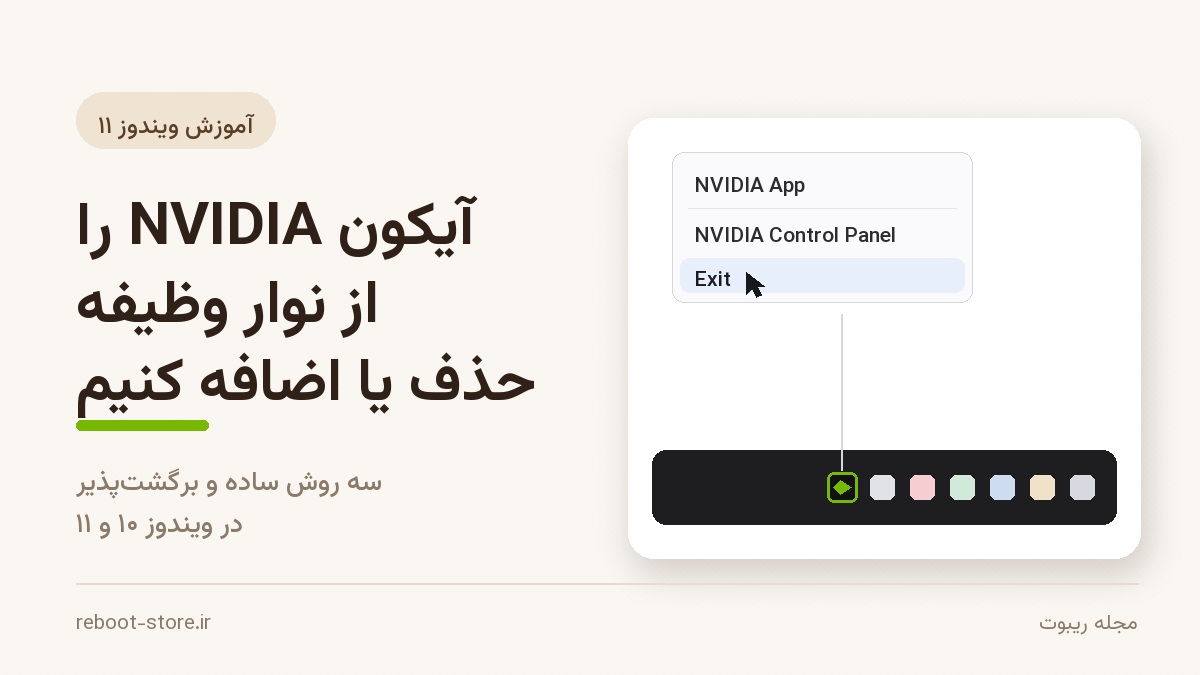
اگر کارت گرافیک NVIDIA دارید، حتماً آیکون سبز NVIDIA Settings را در سمت راست نوار وظیفه (system tray) دیدهاید. این آیکون بهطور پیشفرض فعال است و راهی سریع برای باز کردن NVIDIA App و NVIDIA Control Panel است.
بعضیها آن را دوست دارند چون دسترسی سریع میدهد؛ بعضیها هم ترجیح میدهند نوار وظیفهشان شلوغ نباشد. در این آموزش سه روش برای حذف یا اضافه کردن این آیکون در ویندوز ۱۰ و ۱۱ را میبینیم — از سادهترین روش (تنظیم در خود کنترل پنل) تا روش سریع (فایل رجیستری).
این آموزش فقط وقتی کار میکند که سیستم شما کارت گرافیک NVIDIA و درایور نمایش آن نصب داشته باشد. NVIDIA Control Panel همراه درایور GeForce نصب میشود. اگر کارت AMD یا Intel دارید، چنین آیکونی وجود ندارد.
روش اول: حذف یا اضافه کردن آیکون از داخل NVIDIA Control Panel
این تمیزترین و امنترین روش است و نیازی به دستکاری رجیستری ندارد.
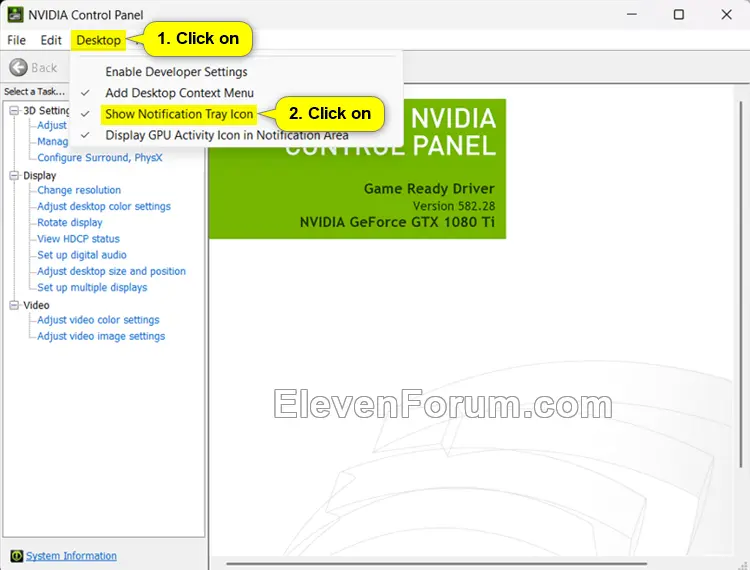
- NVIDIA Control Panel را باز کنید. (میتوانید روی آیکون آن در نوار وظیفه راستکلیک کنید و Control Panel را انتخاب کنید، یا از منوی استارت جستوجو کنید.)
- در نوار منوی بالای پنجره، روی Display کلیک کنید. (کلید میانبر:
Alt+K) - در منوی بازشده، گزینه Show Notification Tray Icon را ببینید. (کلید میانبر:
Alt+I)- اگر تیک داشته باشد ← آیکون نمایش داده میشود (حالت پیشفرض).
- اگر تیک را بردارید ← آیکون از نوار وظیفه حذف میشود.
- حالا میتوانید NVIDIA Control Panel را ببندید. تغییر بلافاصله اعمال میشود.
روش دوم: حذف سریع آیکون با راستکلیک و Exit
اگر فقط میخواهید همین حالا آیکون از نوار وظیفه برود و کاری با تنظیمات دائمی ندارید، این سریعترین راه است:
- روی آیکون NVIDIA Settings در نوار وظیفه راستکلیک کنید.
- در منوی بازشده روی Exit کلیک کنید.
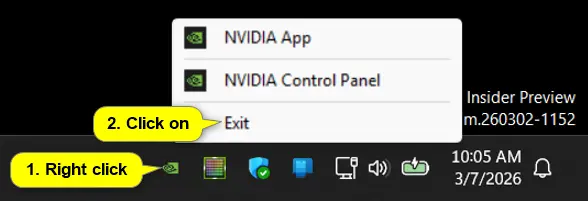
توجه داشته باشید این روش موقتی است: بعد از ریاستارت یا ورود مجدد به ویندوز، آیکون دوباره برمیگردد. برای حذف دائمی از روش اول یا سوم استفاده کنید.
روش سوم: حذف یا اضافه کردن آیکون با فایل REG
این روش برای کسانی است که میخواهند تغییر را بهصورت دائمی و از طریق رجیستری اعمال کنند — مثلاً برای چند سیستم همزمان یا وقتی میخواهید تنظیم را بهصورت اسکریپت ذخیره کنید.
مرحله ۱: فایل رجیستری مناسب را بسازید
یک فایل متنی جدید با پسوند .reg بسازید و محتوای زیر را داخلش بگذارید:
برای اضافه کردن آیکون (حالت پیشفرض):
Windows Registry Editor Version 5.00

[HKEY_CURRENT_USER\SOFTWARE\NVIDIA Corporation\NvTray]
"StartOnLogin"=dword:00000001
برای حذف کردن آیکون:
Windows Registry Editor Version 5.00

[HKEY_CURRENT_USER\SOFTWARE\NVIDIA Corporation\NvTray]
"StartOnLogin"=dword:00000000
مرحله ۲: فایل را اجرا کنید
- فایل
.regرا روی دسکتاپ ذخیره کنید. - اگر Smart App Control در ویندوزتان روشن است، باید فایل دانلودشده را آنبلاک کنید (راستکلیک روی فایل ← Properties ← تیک Unblock ← OK).
- روی فایل
.regدوبار کلیک کنید تا ادغام (merge) شود. - وقتی پیامها آمد: Run ← Yes (تأیید UAC) ← Yes ← OK را بزنید.
- برای اعمال تغییر، یا از حساب خارج و دوباره وارد شوید یا سیستم را ریاستارت کنید.
- حالا میتوانید فایل
.regرا پاک کنید.
ویرایش رجیستری اگر اشتباه انجام شود میتواند به ویندوز آسیب بزند. قبل از اجرای هر فایل .reg، مطمئن شوید محتوایش دقیقاً همان چیزی است که در بالا آمده. برای امنیت بیشتر، از System Restore یک نقطه بازگردانی بگیرید.
مقایسه سه روش
| روش | سختی | دائمی است؟ | مناسب برای |
|---|---|---|---|
| تنظیم در NVIDIA Control Panel | آسان | بله | اکثر کاربران — توصیهشده |
| راستکلیک و Exit | خیلی آسان | خیر، موقتی | حذف سریع تا ریاستارت بعدی |
| فایل REG | متوسط | بله | اعمال روی چند سیستم یا اسکریپت |
پرسشهای متداول
آیکون NVIDIA را حذف کنم، عملکرد کارت گرافیک تغییر میکند؟
نه. این آیکون فقط یک میانبر برای باز کردن NVIDIA App و Control Panel است. حذف آن هیچ تأثیری روی کارایی، درایور، تنظیمات گرافیکی یا بازیها ندارد.
بعد از حذف آیکون، چطور NVIDIA Control Panel را باز کنم؟
میتوانید از منوی استارت «NVIDIA Control Panel» را جستوجو کنید، یا روی دسکتاپ راستکلیک کنید و از منوی context آن را باز کنید (اگر آن گزینه فعال باشد).
آیکون را حذف کردم ولی بعد از ریاستارت برگشت. چرا؟
یعنی از روش دوم (راستکلیک و Exit) استفاده کردهاید که موقتی است. برای حذف دائمی از روش اول (تیک Show Notification Tray Icon را بردارید) یا روش سوم (فایل REG با مقدار StartOnLogin برابر صفر) استفاده کنید.
گزینه Show Notification Tray Icon در منوی Display نیست. چه کنم؟
معمولاً یعنی درایور NVIDIA شما قدیمی است یا نسخهای از کنترل پنل دارید که این گزینه را ندارد. درایور را از سایت رسمی NVIDIA بهروزرسانی کنید. اگر همچنان نبود، از روش سوم (فایل REG) استفاده کنید.
تفاوت این آیکون با آیکون GPU Activity چیست؟
آیکون NVIDIA Settings همیشه در نوار وظیفه است و برای باز کردن برنامههاست. آیکون GPU Activity فقط زمانی ظاهر میشود که برنامهای از GPU استفاده میکند و برای عیبیابی کاربرد دارد. هر دو از منوی Display قابل مدیریت هستند.
منبع: ElevenForum — Add or Remove NVIDIA Settings Notification Icon on Taskbar in Windows 11 نوشته Shawn Brink. ترجمه و تنظیم: تیم محتوای ریبوت.

۰ دیدگاه
هنوز دیدگاهی ثبت نشده؛ اولین نفر باشید.