
روشن و خاموش کردن کلیدهای چسبان (Sticky Keys) در ویندوز ۱۱
فهرست مطالب ۱۵ بخش
- روش اول: با میانبر صفحهکلید (پنج بار Shift)
- روش دوم: از صفحه ورود (Sign-in Screen)
- روش سوم: در Quick Settings
- روش چهارم: در برنامه تنظیمات (Settings)
- روش پنجم: در Control Panel
- روش ششم: با فایل REG (رجیستری)
- مرحله ۱: فایل رجیستری مناسب را بسازید
- مرحله ۲: فایل را اجرا کنید
- مقایسه شش روش
- پرسشهای متداول
- چرا ویندوز مدام پیغام Sticky Keys نشان میدهد؟
- تفاوت Sticky Keys با Filter Keys چیست؟
- آیا Sticky Keys امنیت سیستم را کم میکند؟
- Sticky Keys را روشن کردم و حالا همه کلیدها یکبهیک کار میکنند. چطور برگردم؟
- آیا این قابلیت فقط در ویندوز ۱۱ است؟
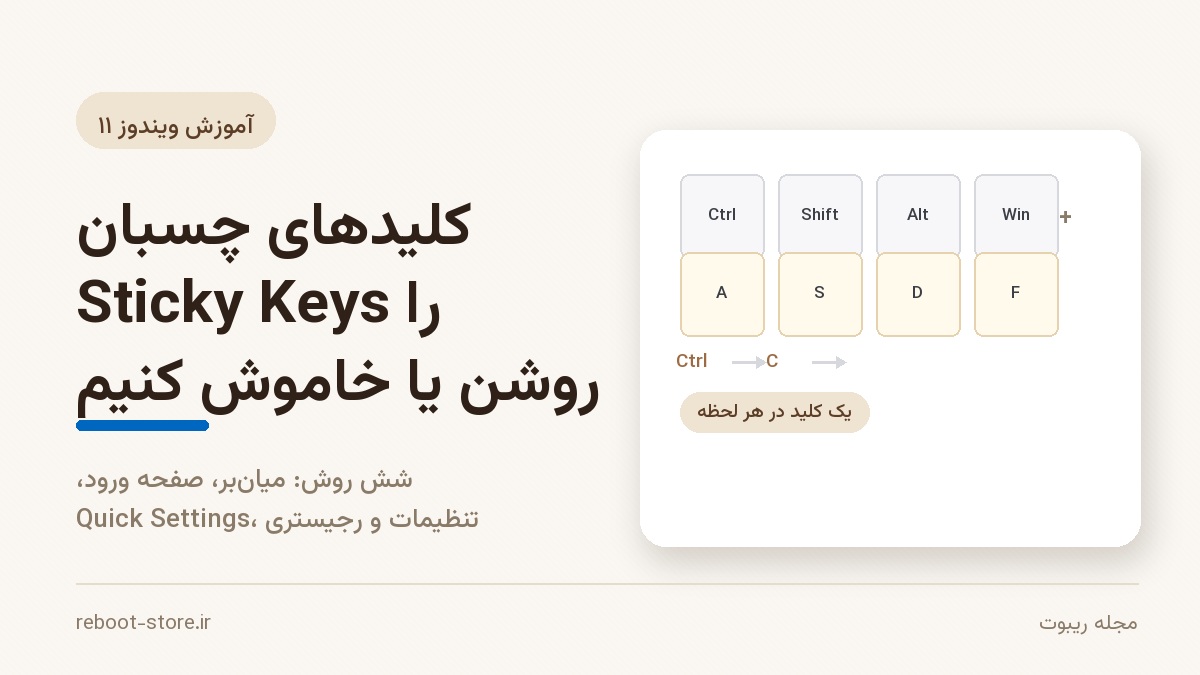
کلیدهای چسبان (Sticky Keys) یک قابلیت دسترسپذیری ویندوز است. وقتی فعال باشد، برای زدن ترکیبهایی مثل Ctrl+S یا Shift+A لازم نیست دو کلید را همزمان نگه دارید؛ کافی است اول Ctrl را بزنید و رها کنید، بعد S.
وقتی یک کلید اصلاحکننده (SHIFT، CTRL یا ALT) را یک بار بزنید، تا زمانی که یک کلید دیگر یا کلیک ماوس را بزنید «گیر» میکند. اگر دو بار پشتسرهم بزنید، کلید قفل میشود و تا دفعه سوم که همان کلید را بزنید آزاد نمیشود.
این قابلیت برای کسانی که بههر دلیلی نمیتوانند چند کلید را همزمان نگه دارند طراحی شده؛ اما بعضی کاربران ناخواسته آن را فعال میکنند — مثلاً وقتی کلید Shift را پنج بار پشتسرهم میزنند. در این آموزش شش روش برای روشن یا خاموش کردن آن را میبینیم.
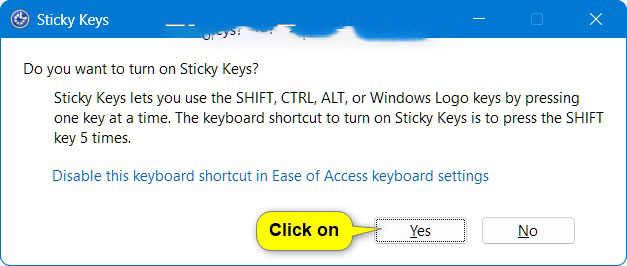
Sticky Keys بهطور پیشفرض خاموش است. با فشردن پنج بار پشتسرهم کلید Shift ویندوز یک پیغام نشان میدهد و اگر بخواهید میتوانید همانجا آن را فعال کنید.
روش اول: با میانبر صفحهکلید (پنج بار Shift)
- کلید Shift را پنج بار پشتسرهم فشار دهید تا Sticky Keys روشن یا خاموش شود. (حالت پیشفرض)
- یک صدا پخش میشود: صدای بم (کمبسامد) یعنی خاموش شد و صدای زیر (پربسامد) یعنی روشن شد.
- اگر در حال روشن کردن هستید، در پیغام ظاهرشده روی Yes کلیک کنید.
روش دوم: از صفحه ورود (Sign-in Screen)
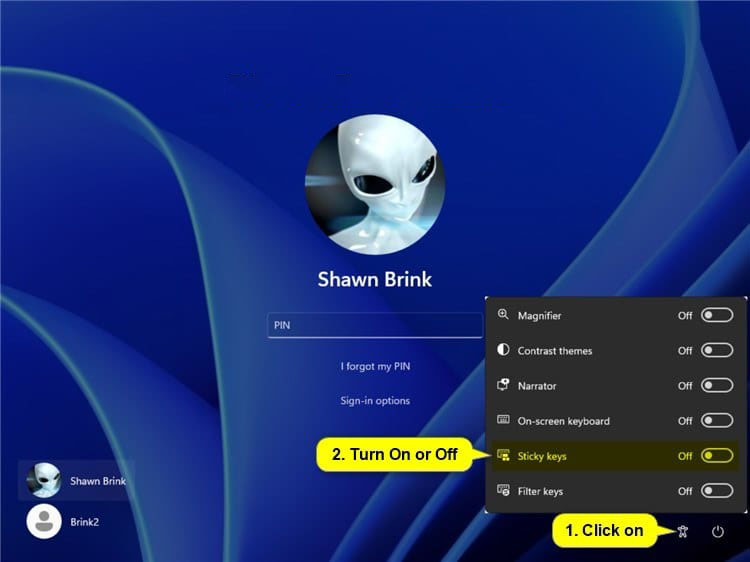
میتوانید Sticky Keys را قبل از وارد شدن به ویندوز، از خود صفحه ورود تغییر دهید:
- در صفحه ورود، روی آیکون دسترسپذیری (Accessibility) در گوشه پایین-راست کلیک کنید.
- کلید Sticky keys را روشن یا خاموش کنید. (خاموش = پیشفرض)
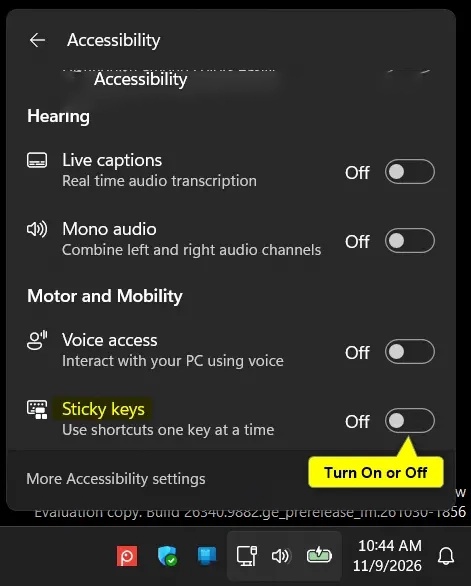
روش سوم: در Quick Settings
- پنل Quick Settings را باز کنید. (کلید میانبر:
Win+A) - روی دکمه Accessibility (دسترسپذیری) کلیک کنید.
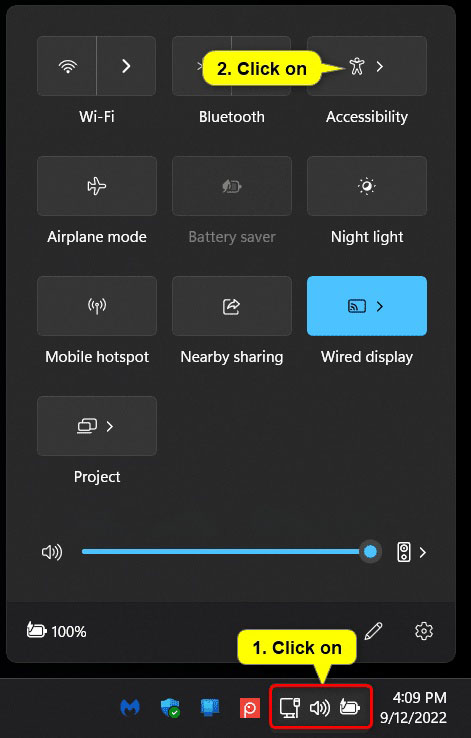
- در پنل بازشده، کلید Sticky keys را روشن یا خاموش کنید. (خاموش = پیشفرض)
روش چهارم: در برنامه تنظیمات (Settings)
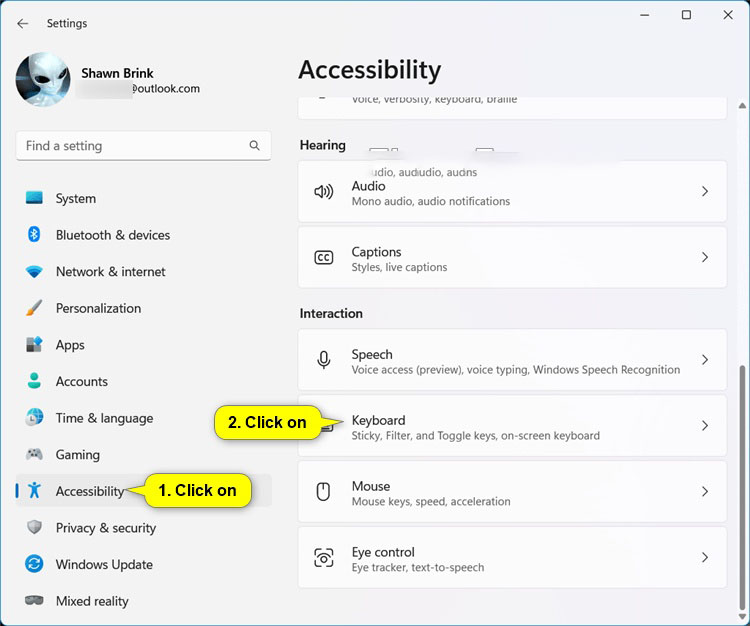
- برنامه Settings را باز کنید. (کلید میانبر:
Win+I) - از ستون سمت راست روی Accessibility کلیک کنید و سپس در صفحه بازشده روی Keyboard.
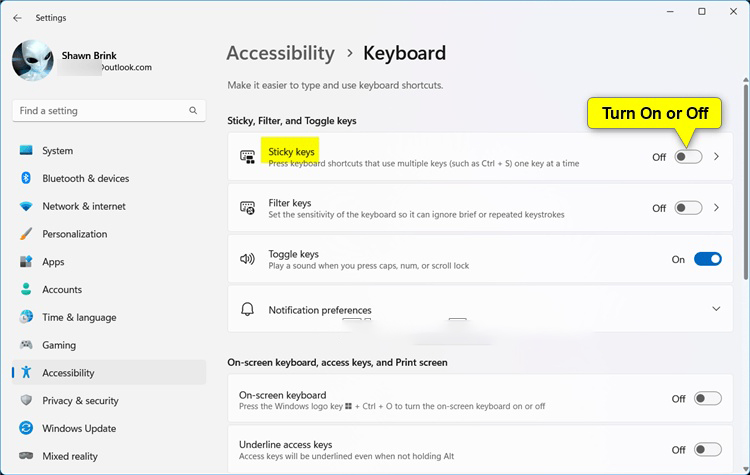
- در بخش «Sticky, Filter, and Toggle keys»، کلید Sticky keys را روشن یا خاموش کنید. (خاموش = پیشفرض)
- حالا میتوانید Settings را ببندید.
روش پنجم: در Control Panel
روش کلاسیک که در نسخههای قدیمیتر ویندوز هم وجود دارد:
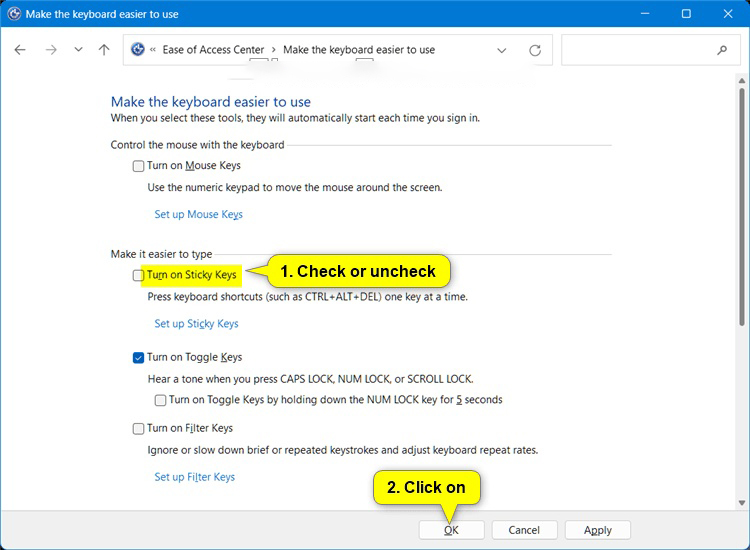
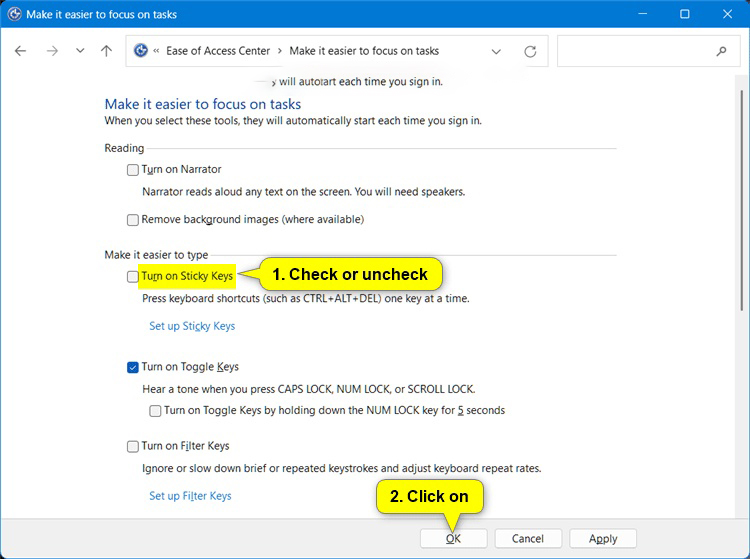
- Control Panel را در حالت نمایش «Icons» باز کنید و روی آیکون Ease of Access Center کلیک کنید.
- یکی از دو لینک Make the keyboard easier to use یا Make it easier to focus on tasks را باز کنید.
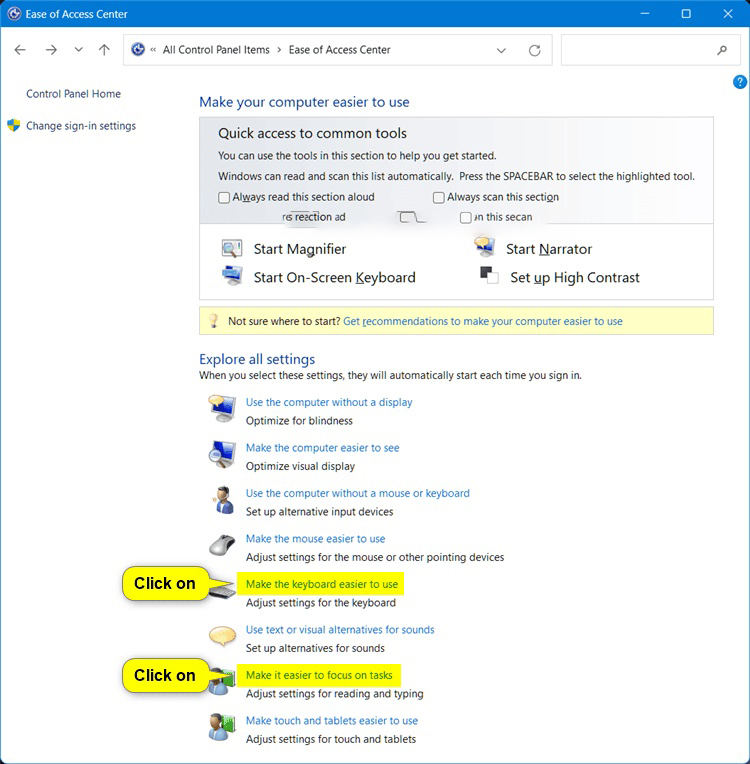
- در بخش «Make it easier to type»، گزینه Turn on Sticky Keys را تیک بزنید (روشن) یا تیکش را بردارید (خاموش — پیشفرض) و روی OK کلیک کنید.
- حالا میتوانید Ease of Access Center را ببندید.
روش ششم: با فایل REG (رجیستری)
برای اعمال تنظیم بهصورت اسکریپتی یا روی چند سیستم همزمان:
مرحله ۱: فایل رجیستری مناسب را بسازید
برای روشن کردن Sticky Keys:
Windows Registry Editor Version 5.00

[HKEY_CURRENT_USER\Control Panel\Accessibility\StickyKeys]
"Flags"="487"
برای خاموش کردن Sticky Keys (حالت پیشفرض):
Windows Registry Editor Version 5.00

[HKEY_CURRENT_USER\Control Panel\Accessibility\StickyKeys]
"Flags"="2"
مرحله ۲: فایل را اجرا کنید
- فایل
.regرا روی دسکتاپ ذخیره کنید. - روی فایل دوبار کلیک کنید تا ادغام (merge) شود.
- در پیغامها: Run ← Yes (تأیید UAC) ← Yes ← OK را بزنید.
- برای اعمال تغییر، از حساب خارج و دوباره وارد شوید یا سیستم را ریاستارت کنید.
- بعد از اعمال، میتوانید فایل
.regرا پاک کنید.
ویرایش رجیستری اگر اشتباه انجام شود میتواند به ویندوز آسیب بزند. مطمئن شوید محتوای فایل دقیقاً همان چیزی است که در بالا آمده و اگر لازم شد از System Restore نقطه بازگردانی بگیرید.
مقایسه شش روش
| روش | سرعت | دائمی است؟ | مناسب برای |
|---|---|---|---|
| میانبر Shift پنج بار | خیلی سریع | بله | کاربرانی که با کیبورد راحتاند |
| صفحه ورود | سریع | بله | وقتی هنوز وارد ویندوز نشدهاید |
| Quick Settings | سریع | بله | دسترسی با دو کلید، هر جای ویندوز |
| برنامه Settings | متوسط | بله | تنظیمات کاملتر Sticky Keys |
| Control Panel | کند | بله | ویندوزهای قدیمیتر یا عادت قدیمی |
| فایل REG | متوسط | بله | اعمال روی چند سیستم یا اسکریپت |
پرسشهای متداول
چرا ویندوز مدام پیغام Sticky Keys نشان میدهد؟
چون بدون قصد کلید Shift را پنج بار پشتسرهم میزنید — معمولاً موقع بازی یا تایپ سریع. راه دائمیاش این است که از روش چهارم وارد تنظیمات شوید و در بخش Sticky keys روی «Notification preferences» کلیک کنید تا اعلان آن خاموش شود.
تفاوت Sticky Keys با Filter Keys چیست؟
Sticky Keys اجازه میدهد ترکیبهای چندکلیدی را با کلیدهای جدا از هم بزنید. Filter Keys اما ویندوز را به کلیدهای کوتاه یا تکراری بیتوجه میکند تا ضربههای تصادفی نادیده گرفته شوند. هر دو در بخش Keyboard تنظیمات کنار هم هستند.
آیا Sticky Keys امنیت سیستم را کم میکند؟
قابلیت خودش خیر، اما صفحه ورود ویندوز آن را برای همه کاربران در دسترس میگذارد؛ یعنی هر کسی که به صفحه ورود برسد میتواند آن را روشن کند. ریسک عملی کمی است، ولی در محیطهای اداری حساس بهتر است مدیر IT از طریق Group Policy آن را محدود کند.
Sticky Keys را روشن کردم و حالا همه کلیدها یکبهیک کار میکنند. چطور برگردم؟
همان میانبر را بزنید: پنج بار کلید Shift. یا از Quick Settings با Win+A و بخش Accessibility کلید Sticky keys را خاموش کنید.
آیا این قابلیت فقط در ویندوز ۱۱ است؟
خیر، از سالها پیش در ویندوزهای قبلی هم بوده و مسیر Control Panel آن (روش پنجم) در ویندوزهای قدیمیتر نیز کار میکند.
منبع: ElevenForum — Turn On or Off Sticky Keys in Windows 11 نوشته Shawn Brink. ترجمه و تنظیم: تیم محتوای ریبوت.


۰ دیدگاه
هنوز دیدگاهی ثبت نشده؛ اولین نفر باشید.