
Search Highlights در ویندوز ۱۱ چیست و چطور آن را خاموش یا روشن کنیم؟
فهرست مطالب ۲۰ بخش
- دو چهرهی Search Highlights: خانه و سازمان
- روش اول: خاموش یا روشن کردن برای حساب فعلی، از داخل تنظیمات
- روش دوم: خاموش یا روشن کردن برای حساب فعلی با فایل REG
- روشن کردن Search Highlights (حالت پیشفرض)
- خاموش کردن Search Highlights
- روش سوم: فعال یا غیرفعال کردن برای همهی کاربران با Group Policy
- حالت ۱: Not Configured (پیشفرض)
- حالت ۲: Enabled (همیشه روشن برای همه)
- حالت ۳: Disabled (خاموش برای همه)
- روش چهارم: فعال یا غیرفعال کردن برای همهی کاربران با فایل REG
- حالت ۱: انتخاب توسط کاربر (پیشفرض)
- حالت ۲: همیشه روشن برای همهی کاربران
- حالت ۳: خاموش برای همهی کاربران
- کدام روش برای من مناسب است؟
- پرسشهای متداول
- Search Highlights حواسم را پرت میکند؛ خاموشش کنم عیبی ندارد؟
- خاموش کردم ولی آیکون هنوز هست. چرا؟
- روی ویندوز ۱۱ Home هم Group Policy دارم؟
- این قابلیت اینترنت مصرف میکند؟
- چطور دوباره برگردانم به حالت اول؟
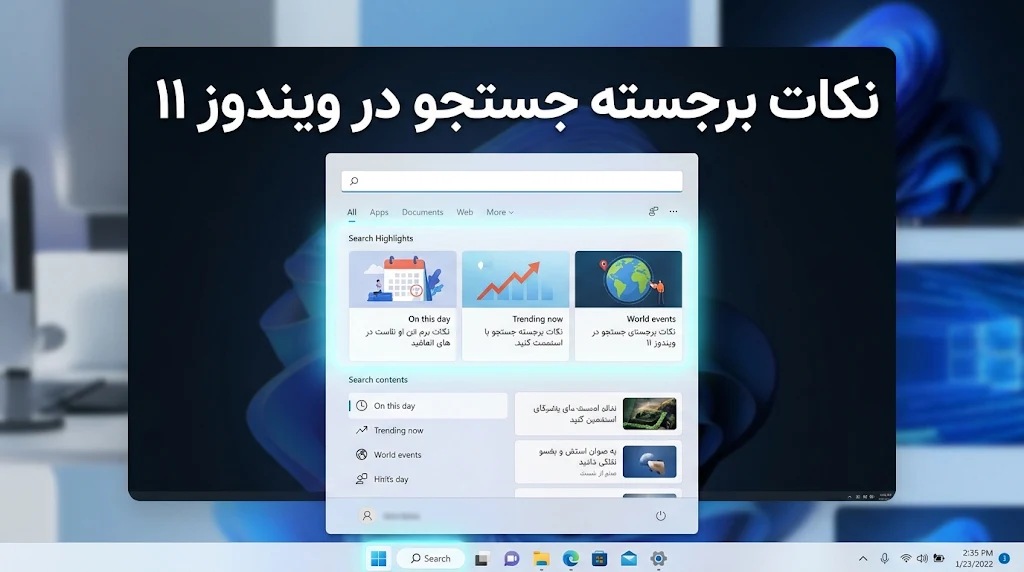
یک بار دقت کنید: وقتی روی ذرهبین کنار دکمه Start کلیک میکنید، ویندوز فقط یک کادر خالی جلوی شما نمیگذارد. یک آیکون کوچک رنگی سمت راست کادر جستجو نشسته که مدام عوض میشود — یک روز بستهی سفر و چمدان است، یک روز جشن زمین، یک روز کارتپستال نوروز. اسم این قابلیت Search Highlights است و کارش همین است: هر روز، چیزی که «امروز» خاص میکند را قبل از اینکه حتی یک حرف تایپ کنید، جلوی چشمتان بگذارد.

با یک کلیک روی همان کادر، به Search home میرسید: بخش اصلی با تصویر روز، مناسبتها، «Trending searches» و محتوای آموزشی کوتاه — چیزی شبیه یک تقویم زنده که هر روز صبح تازه میشود. هنوز هم همانطور که انتظار دارید تایپ میکنید و برنامهها، فایلها، تنظیمات و جوابهای سریع وب را میگیرید؛ این بخش فقط یک لایهی سرگرمکننده و اطلاعاتی روی همان جستجوی همیشگی است.
دو چهرهی Search Highlights: خانه و سازمان
بسته به اینکه با چه حسابی وارد ویندوز شده باشید، این قابلیت دو چهرهی کاملاً متفاوت به خود میگیرد:
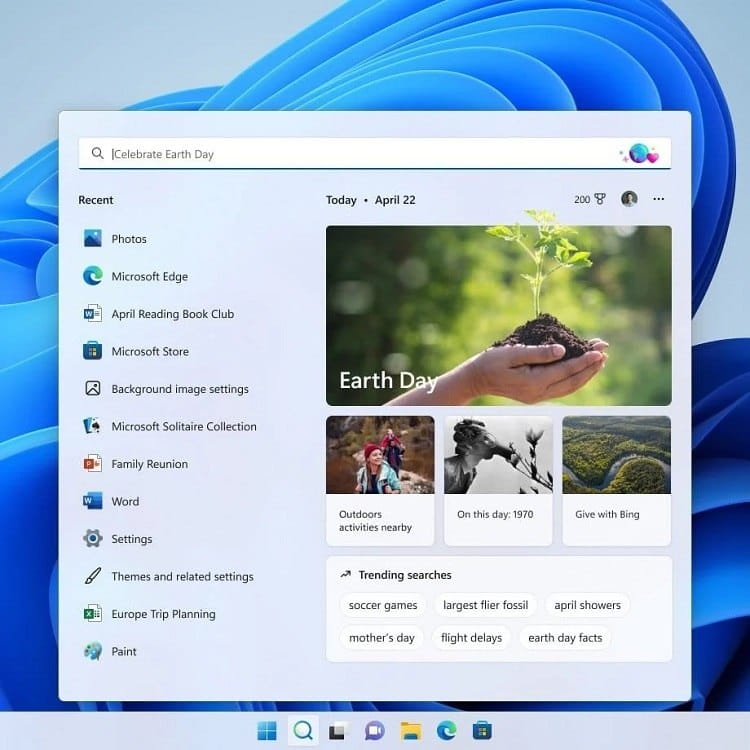
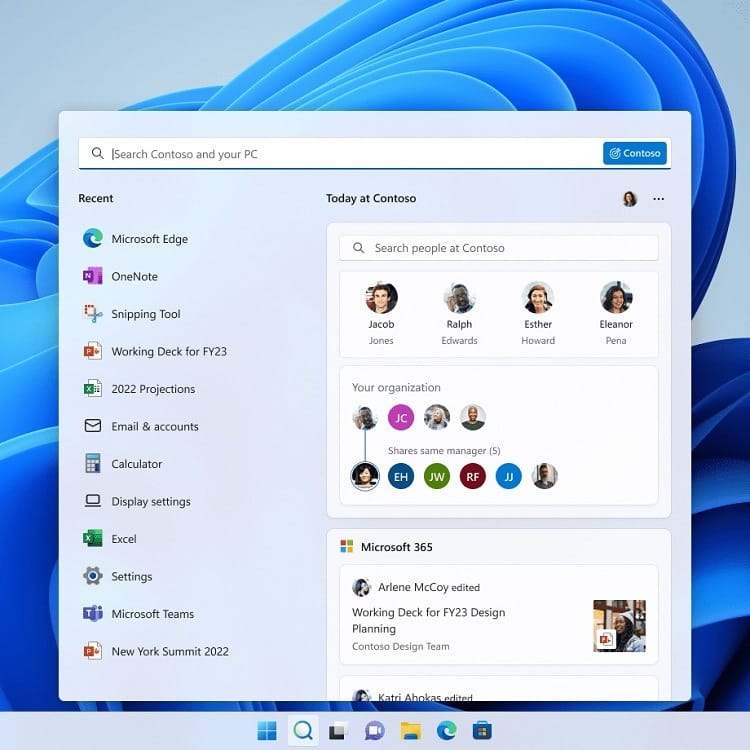
در حساب شخصی، مایکروسافت لحظههای خاصِ هر روز را نشان میدهد؛ تعطیلات، سالگردها و نکتههای آموزشی کوتاه، هم جهانی و هم مخصوص منطقه شما. اما اگر با حساب کاری یا مدرسهای (حساب سازمانی) وارد شده باشید، جستجو از طریق Microsoft Search تبدیل به یک مرکز کنترل یکجای سازمان میشود: آخرین اخبار شرکت، افراد پیشنهادی، فایلهایی که احتمالاً به کارتان میآیند و حتی نمودار سازمانی که میتوانید سراغ همکارها را در آن بگیرید.
۱) مایکروسافت در تجربهی جدید Windows Search دارد Search Highlights را کنار میگذارد؛ پس اگر ویندوز شما تجربهی جدید جستجو را گرفته باشد، ممکن است این قابلیت دیگر اصلاً در کادر جستجو دیده نشود.
۲) اگر آیکونهای Copilot و وب را در Windows Search غیرفعال کنید، Search Highlights هم همراهشان خاموش میشود — این دو از هم جدا شدنی نیستند.
خوشبختانه اگر این محتوای روزانه حواستان را پرت میکند، خاموش کردنش یک کار ساده و کاملاً برگشتپذیر است. در ادامه چهار راه برای آن داریم: دو راه برای حساب خودتان (تنظیمات و فایل REG) و دو راه برای همهی کاربران سیستم (Group Policy و فایل REG).
روش اول: خاموش یا روشن کردن برای حساب فعلی، از داخل تنظیمات
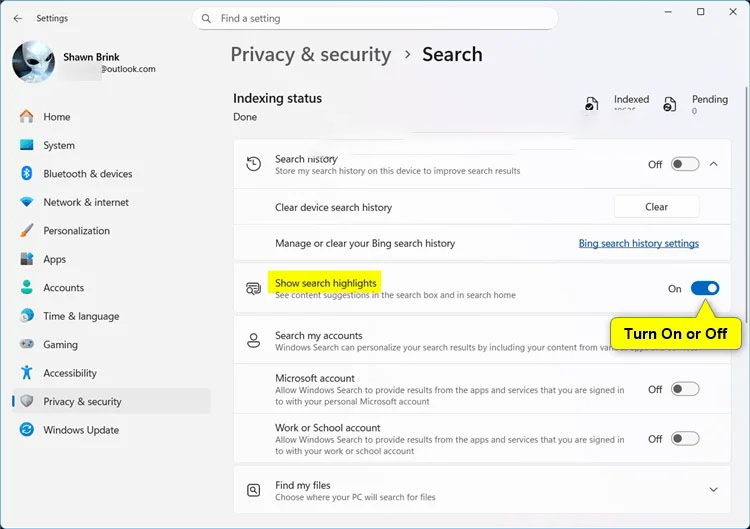
سادهترین و امنترین راه؛ بدون رجیستری و بدون Group Policy:
- برنامه Settings را باز کنید. (کلید میانبر:
Win+I) - از ستون سمت راست روی Privacy & security کلیک کنید و بعد در صفحهی بازشده روی Search.
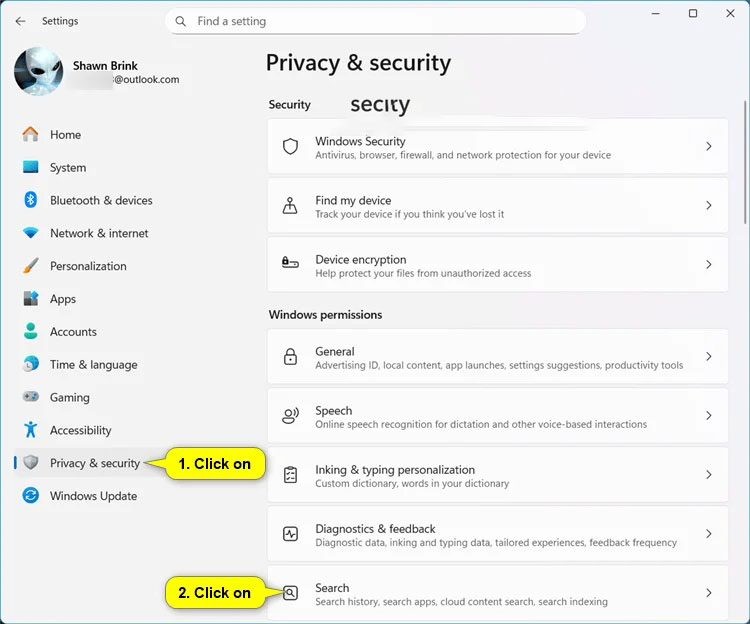
- در بخش تنظیمات، کلید Show search highlights را روشن (حالت پیشفرض) یا خاموش کنید.
- حالا میتوانید Settings را ببندید؛ تغییر بلافاصله اعمال میشود.
روش دوم: خاموش یا روشن کردن برای حساب فعلی با فایل REG
اگر دوست دارید تغییر را با یک دوبارکلیک اعمال کنید — یا بخواهید برای دیگران فایل آماده بفرستید — این مسیر کوتاهتر است. تنظیم در این کلید ذخیره میشود: HKEY_CURRENT_USER\Software\Microsoft\Windows\CurrentVersion\SearchSettings
روشن کردن Search Highlights (حالت پیشفرض)
Windows Registry Editor Version 5.00

[HKEY_CURRENT_USER\Software\Microsoft\Windows\CurrentVersion\SearchSettings]
"IsDynamicSearchBoxEnabled"=dword:00000001
دانلود فایل Turn_ON_Search_Highlights_current_user.reg
Turn_ON_Search_Highlights_current_user.reg
خاموش کردن Search Highlights
Windows Registry Editor Version 5.00

[HKEY_CURRENT_USER\Software\Microsoft\Windows\CurrentVersion\SearchSettings]
"IsDynamicSearchBoxEnabled"=dword:00000000
دانلود فایل Turn_OFF_Search_Highlights_current_user.reg
Turn_OFF_Search_Highlights_current_user.reg
- فایل
.regرا روی دسکتاپ ذخیره کنید. - اگر Smart App Control روشن است، فایل دانلودی را آنبلاک کنید (راستکلیک ← Properties ← تیک Unblock ← OK).
- روی فایل دوبار کلیک کنید تا ادغام (merge) شود.
- در پیغامها: Run ← Yes (تأیید UAC) ← Yes ← OK را بزنید.
- بعد از اعمال، میتوانید فایل را پاک کنید.
روش سوم: فعال یا غیرفعال کردن برای همهی کاربران با Group Policy
اگر یک سیستم چند کاربره دارید (مثلاً سیستم شرکت یا کافینت) و میخواهید تکلیف همهی کاربران یکجا مشخص شود، راه سرورپسندش Local Group Policy Editor است. دو شرط دارد:
۱) باید با حساب Administrator وارد شده باشید.
۲) این ابزار فقط در ویندوز ۱۱ Pro و Enterprise و Education هست. کاربران نسخهی Home نگران نباشند — روش چهارم (فایل REG) دقیقاً همین سیاست را روی همهی نسخهها اعمال میکند.
- ابزار را باز کنید:
Win+R← تایپgpedit.msc← Enter. - در پنل سمت چپ به این مسیر بروید: Computer Configuration > Administrative Templates > Windows Components > Search
- در پنل راست، روی سیاست Allow search highlights دوبار کلیک کنید تا پنجرهی تنظیمش باز شود.
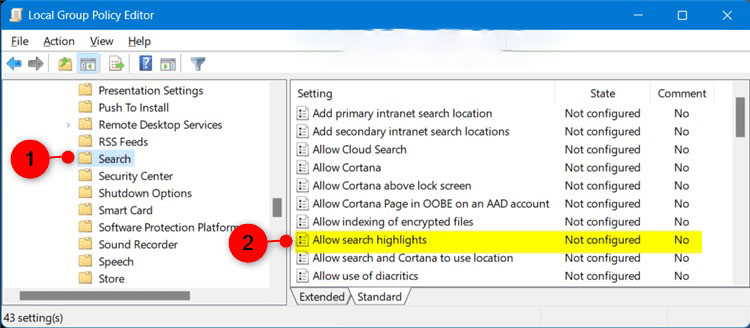
حالا در پنجرهی سیاست، سه حالت دارید که هر کدام معنای مشخصی دارد:
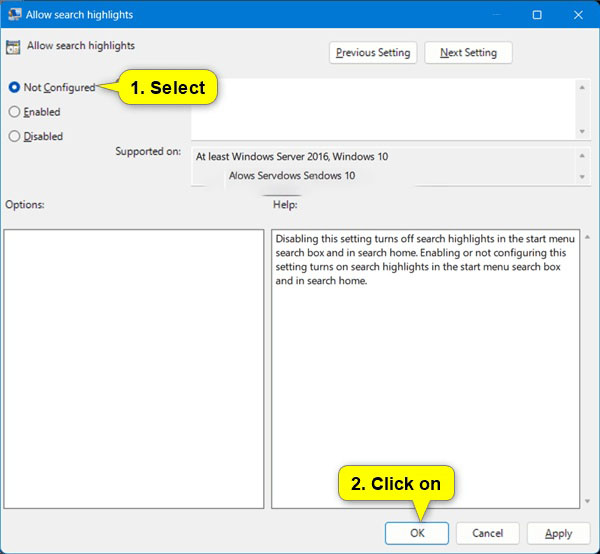
حالت ۱: Not Configured (پیشفرض)
یعنی «سیاستی تعیین نشده» و هر کاربر آزاد است خودش از روش اول یا دوم استفاده کند — همان رفتار عادی ویندوز:
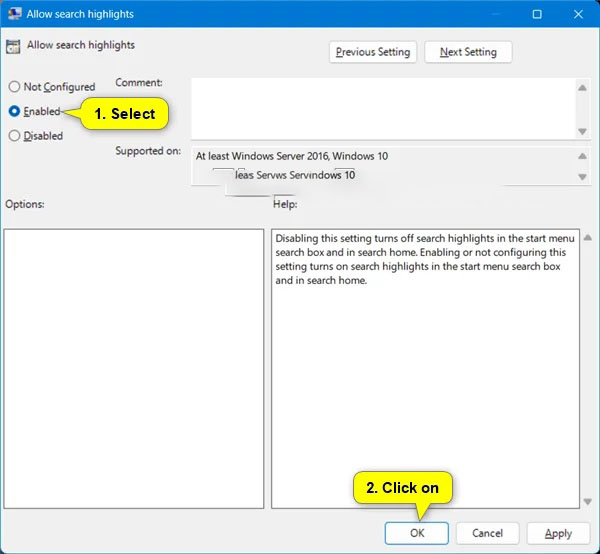
حالت ۲: Enabled (همیشه روشن برای همه)
Search Highlights برای همهی کاربران این سیستم اجباری میشود و دیگر با روش اول و دوم قابل خاموش کردن نیست:
حالت ۳: Disabled (خاموش برای همه)
برعکس حالت قبل: قابلیت برای هیچ کاربری نمایش داده نمیشود و روش اول و دوم هم بیاثر میشوند:
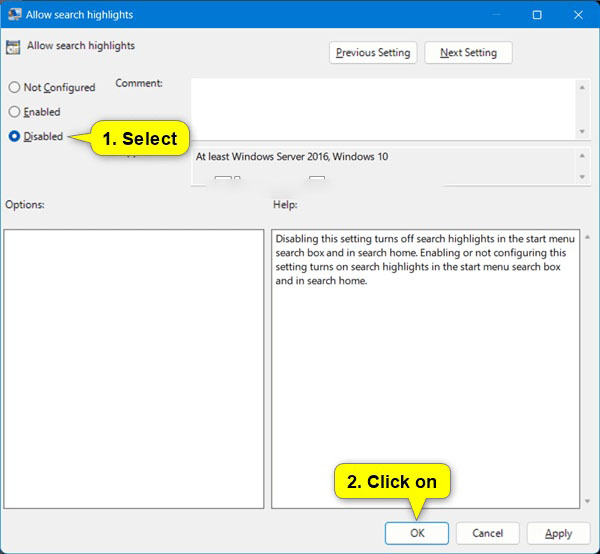
بعد از انتخاب حالت، روی OK کلیک کنید و Group Policy Editor را ببندید. تمام.
روش چهارم: فعال یا غیرفعال کردن برای همهی کاربران با فایل REG
همان سیاست روش سوم، فقط بدون Group Policy — و برای همهی نسخههای ویندوز ۱۱ از جمله Home. تنظیمات روی این کلید نوشته میشود: HKEY_LOCAL_MACHINE\SOFTWARE\Policies\Microsoft\Windows\Windows Search
حالت ۱: انتخاب توسط کاربر (پیشفرض)
مقدار EnableDynamicContentInWSB را از رجیستری حذف میکند تا همهچیز به حالت عادی برگردد:
Windows Registry Editor Version 5.00

[HKEY_LOCAL_MACHINE\SOFTWARE\Policies\Microsoft\Windows\Windows Search]
"EnableDynamicContentInWSB"=-
دانلود فایل Default_user-choice_Search_Highlights.reg
Default_user-choice_Search_Highlights.reg
حالت ۲: همیشه روشن برای همهی کاربران
Windows Registry Editor Version 5.00

[HKEY_LOCAL_MACHINE\SOFTWARE\Policies\Microsoft\Windows\Windows Search]
"EnableDynamicContentInWSB"=dword:00000001
دانلود فایل Always_enable_Search_Highlights_all_users.reg
Always_enable_Search_Highlights_all_users.reg
حالت ۳: خاموش برای همهی کاربران
Windows Registry Editor Version 5.00

[HKEY_LOCAL_MACHINE\SOFTWARE\Policies\Microsoft\Windows\Windows Search]
"EnableDynamicContentInWSB"=dword:00000000
دانلود فایل Disable_Search_Highlights_all_users.reg
Disable_Search_Highlights_all_users.reg
- فایل را روی دسکتاپ ذخیره کنید.
- اگر Smart App Control روشن است، اول آنبلاکش کنید.
- دوبار کلیک ← Run ← Yes (UAC) ← Yes ← OK.
- بعد از اعمال، فایل را پاک کنید.
فایلهای REG دقیقاً همان چیزی را مینویسند که در کد بالا میبینید؛ اما هر تغییری در رجیستری ویندوز حساس است. قبل از اجرا مطمئن شوید فایل مال همین مطلب است و اگر سیستم کاری است، از System Restore نقطه بازگردانی بگیرید.
کدام روش برای من مناسب است؟
| روش | دامنه | پیشنیاز | مناسب برای |
|---|---|---|---|
| تنظیمات (Settings) | فقط حساب فعلی | هیچ | اکثر کاربران — توصیهشده |
| فایل REG (حساب کاربری) | فقط حساب فعلی | هیچ | اعمال سریع یا ارسال برای دیگران |
| Group Policy | همهی کاربران | حساب Admin + نسخه Pro به بالا | سیستمهای چند کاربره سازمانی |
| فایل REG (سیاست) | همهی کاربران | حساب Admin | همهی نسخهها، شامل Home |
پرسشهای متداول
Search Highlights حواسم را پرت میکند؛ خاموشش کنم عیبی ندارد؟
بسیاری از کاربران دقیقاً به همین دلیل خاموشش میکنند و هیچ چیز دیگری از دست نمیدهند: جستجوی برنامهها، فایلها، تنظیمات و وب دقیقاً مثل قبل کار میکند؛ فقط آن محتوای روزانهی بالای Search home حذف میشود.
خاموش کردم ولی آیکون هنوز هست. چرا؟
اگر سیاست سطح سیستم (روش سوم یا چهارم) روی Enabled تنظیم شده باشد، تنظیمات کاربر بیاثر است. با روش چهارم فایل «پیشفرض» را اجرا کنید تا سیاست حذف شود، یا با ادمین سیستم چک کنید. ضمناً اگر آیکونهای Copilot و وب در Search غیرفعال شده باشند، Search Highlights اصلاً نمایش داده نمیشود.
روی ویندوز ۱۱ Home هم Group Policy دارم؟
نه؛ ابزار gpedit.msc فقط در نسخههای Pro و Enterprise و Education فعال است. برای Home از روش چهارم (فایل REG) استفاده کنید — همان سیاست را دقیقاً اعمال میکند.
این قابلیت اینترنت مصرف میکند؟
محتوای Search Highlights از سرویسهای مایکروسافت میآید و برای بهروز ماندن به اینترنت وصل است؛ مصرفش ناچیز است اما اگر روی اینترنت محدود یا سیاستهای سختگیرانهی سازمان هستید، خاموش کردنش منطقی است.
چطور دوباره برگردانم به حالت اول؟
برای حساب کاربری: کلید Show search highlights را در تنظیمات روشن کنید یا فایل REG «روشن» را اجرا کنید. برای کل سیستم: سیاست را روی Not Configured برگردانید یا فایل REG «پیشفرض» را اجرا کنید — همهچیز دقیقاً مثل روز اول میشود.
منبع: ElevenForum — Enable or Disable Search Highlights in Windows 11 نوشته Shawn Brink. ترجمه و تنظیم: تیم محتوای ریبوت.


۰ دیدگاه
هنوز دیدگاهی ثبت نشده؛ اولین نفر باشید.