چطور عکس را برش بدهیم؟ راهنمای کامل برش تصویر در ویندوز، فتوشاپ و گوشی
فهرست مطالب ۱۳ بخش
- برش عکس در مایکروسافت پینت (ویندوز ۱۰، ۸، ۷ و ویستا)
- برش عکس در پینت ویندوز XP
- برش عکس در ادوبی فتوشاپ
- برش عکس در IrfanView
- برش عکس در GIMP
- برش عکس در گوشی و تبلت اندروید
- برش عکس در آیفون و آیپد
- مقایسه سریع روشهای برش عکس
- پرسشهای متداول درباره برش عکس
- تفاوت برش (Crop) و تغییر اندازه (Resize) چیست؟
- آیا برش عکس، فایل اصلی را از بین میبرد؟
- چطور مطمئن شوم اطلاعات حساس واقعاً از عکس حذف شده؟
- برش عکس کیفیت آن را کم میکند؟
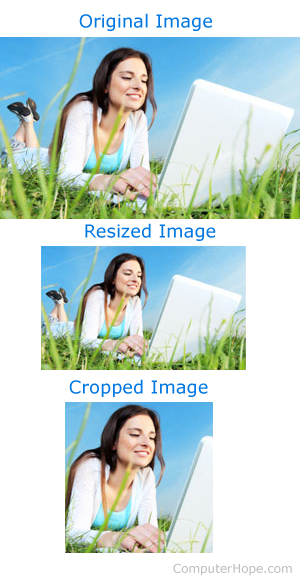
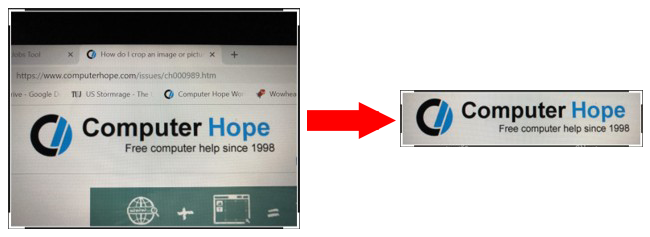
برش تصویر (Crop) یعنی حذف بخشهای اضافی از لبههای یک عکس. نتیجه کوچکتر میشود و ممکن است نسبت ابعاد (aspect ratio) آن هم تغییر کند. این کار با تغییر اندازه (Resize) فرق دارد؛ در تغییر اندازه همه محتوای عکس حفظ میشود و فقط ابعاد کلی کوچک یا بزرگ میشود.
در این راهنما روش برش عکس را در محبوبترین برنامهها — پینت ویندوز، فتوشاپ، IrfanView و GIMP — و همچنین روی گوشی اندروید و آیفون مرحلهبهمرحله توضیح میدهیم. اگر عجله دارید، از فهرست زیر مستقیم به بخش موردنظرتان بروید.
بعضی برنامهها بعد از برش، بخشهای حذفشده را کاملاً از فایل پاک نمیکنند و ممکن است در دادههای داخلی عکس باقی بمانند. اگر دارید بخش حساسی (مثل اطلاعات شخصی یا شماره کارت) را از عکسی حذف میکنید، بهجای برش، از قسمت باقیمانده اسکرینشات بگیرید یا آن را در یک فایل جدید کپی کنید.
برش عکس در مایکروسافت پینت (ویندوز ۱۰، ۸، ۷ و ویستا)
پینت از ویندوز ویستا به بعد یک ابزار برش ساده و سریع دارد که برای کارهای روزمره کاملاً کافی است:
- عکس را در مایکروسافت پینت باز کنید.
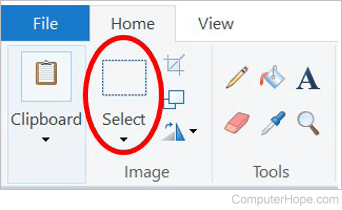
- روی ابزار Select در نوار ابزار بالای پنجره کلیک کنید.
- با ابزار Select دور قسمتی از عکس که میخواهید نگه دارید یک مستطیل بکشید.
- بعد از انتخاب، داخل ناحیه انتخابشده راستکلیک کنید و گزینه Crop را بزنید.
برش عکس در پینت ویندوز XP
نسخههای قدیمی پینت ابزار برش آمادهای مثل بقیه ویرایشگرها ندارند، اما با چند مرحله اضافه همان نتیجه به دست میآید:
- عکس را در پینت باز کنید.
- ابزار Select را از نوار ابزار انتخاب کنید.
- دور بخش موردنظرتان مستطیل بکشید.
- از منوی Edit گزینه Copy را بزنید.
- از منوی File گزینه New را انتخاب کنید.
- در تصویر جدید، از منوی Edit گزینه Paste را بزنید.
- در آخر، عکس برشخورده را با یک نام جدید ذخیره کنید؛ اگر همان نام قبلی را بگذارید، فایل اصلی بازنویسی و از دست میرود.
برش عکس در ادوبی فتوشاپ
- عکس را در فتوشاپ باز کنید.
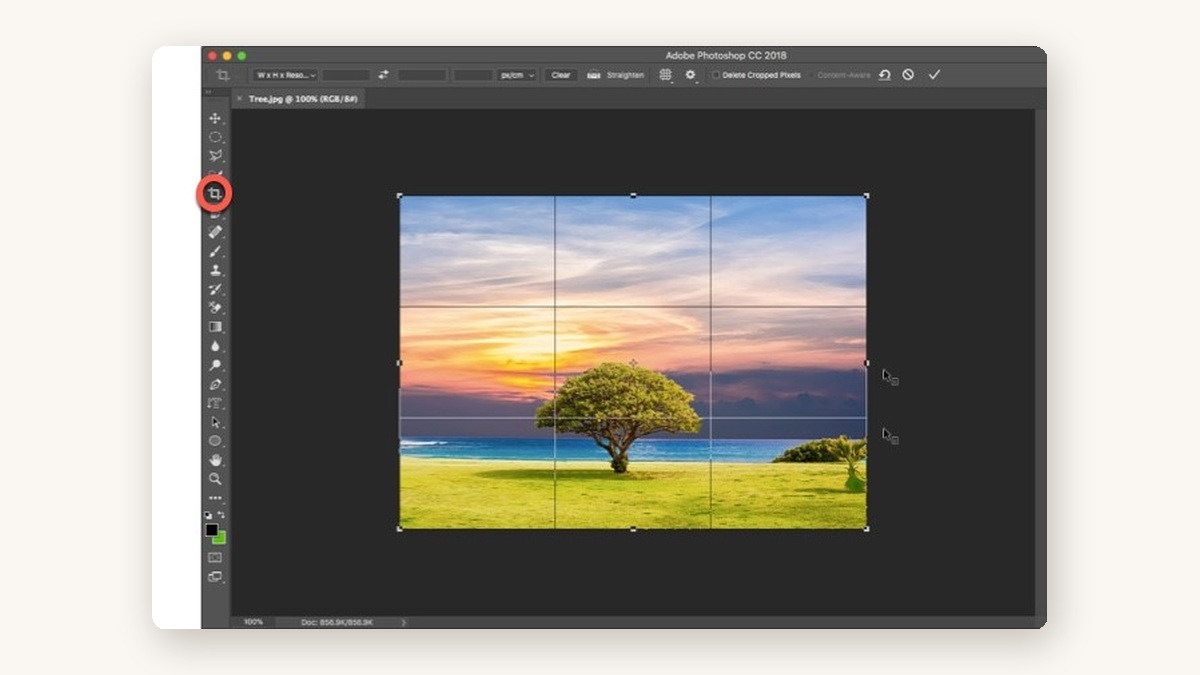
- با ابزار Marquee (ابزار انتخاب مستطیلی) دور بخشی که میخواهید نگه دارید بکشید.
- از نوار منوی بالای صفحه، روی Image کلیک کنید.
- از منوی بازشده گزینه Crop را انتخاب کنید.
برش عکس در IrfanView
IrfanView یکی از سبکترین و سریعترین نمایشگرهای عکس در ویندوز است و برش در آن فقط سه مرحله دارد:
- عکس را در IrfanView باز کنید.
- با ماوس دور بخش موردنظرتان یک کادر بکشید.
- از منوی Edit گزینه Crop selection را بزنید.
برش عکس در GIMP
- عکس را در برنامه GIMP (GNU Image Manipulation Program) باز کنید.
- با ابزار Rectangle Marquee بخش موردنظر را انتخاب کنید.
- از نوار ابزار بالای تصویر روی Image کلیک کنید.
- گزینه Crop Image را بزنید.
برش عکس در گوشی و تبلت اندروید
روی اندروید، سادهترین راه استفاده از اپلیکیشن Google Photos است:
- اپلیکیشن Google Photos را باز کنید.
- عکسی را که میخواهید برش بدهید پیدا کنید و روی آن بزنید تا باز شود.
- گزینه Edit (ویرایش) را بزنید.
- آیکون Crop & rotate (برش و چرخش) را انتخاب کنید.
- انگشتتان را روی یکی از گوشههای کادر برش بگذارید و به سمت بالا، پایین، چپ، راست یا مورب بکشید. با این کار لبههای کادر برش در همان جهت حرکت میکنند.
- وقتی کادر را به اندازه دلخواه رساندید، گزینه Save در گوشه بالا-راست را بزنید. نسخه برشخورده در Google Photos ذخیره میشود.
برش عکس در آیفون و آیپد
- اپلیکیشن Photos (عکسها) را باز کنید.
- عکس موردنظر را پیدا کنید و روی آن بزنید تا باز شود.
- در گوشه بالا-راست، روی Edit بزنید.
- در گوشه پایین-چپ، کنار گزینه Cancel، آیکون Crop & Rotate را انتخاب کنید.
- انگشتتان را روی گوشه کادر برش بگذارید و در جهت دلخواه بکشید تا لبهها جابهجا شوند.
- بعد از تنظیم کادر، گزینه Done در گوشه پایین-راست را بزنید. نسخه برشخورده در اپلیکیشن Photos ذخیره میشود.
مقایسه سریع روشهای برش عکس
| ابزار | پلتفرم | سختی | مناسب برای |
|---|---|---|---|
| مایکروسافت پینت | ویندوز | آسان | برش سریع روزمره |
| IrfanView | ویندوز | آسان | برش دستهای و سریع |
| Adobe Photoshop | ویندوز / مک | حرفهای | کار دقیق و چاپ |
| GIMP | ویندوز / مک / لینوکس | متوسط | جایگزین رایگان فتوشاپ |
| Google Photos | اندروید | آسان | برش روی گوشی |
| اپ Photos | آیفون / آیپد | آسان | برش روی گوشی |
پرسشهای متداول درباره برش عکس
تفاوت برش (Crop) و تغییر اندازه (Resize) چیست؟
در برش، بخشهایی از لبههای عکس حذف میشود و ممکن است نسبت ابعاد تغییر کند. در تغییر اندازه، همه محتوای عکس سر جایش میماند و فقط کل تصویر کوچک یا بزرگ میشود.
آیا برش عکس، فایل اصلی را از بین میبرد؟
در بیشتر برنامهها اگر با نام جدید ذخیره کنید، فایل اصلی دستنخورده میماند. در پینت ویندوز XP که روش کپی و چسباندن استفاده میشود، اگر با همان نام قبلی ذخیره کنید فایل اصلی بازنویسی میشود.
چطور مطمئن شوم اطلاعات حساس واقعاً از عکس حذف شده؟
بهجای برش، از قسمت باقیمانده اسکرینشات بگیرید یا آن را در یک فایل تصویری جدید کپی کنید. بعضی برنامهها دادههای بخش حذفشده را داخل فایل نگه میدارند.
برش عکس کیفیت آن را کم میکند؟
خود برش پیکسلهای باقیمانده را تغییر نمیدهد، پس کیفیت آن بخش کم نمیشود. فقط ابعاد کلی تصویر کوچکتر میشود. اما اگر بعد از برش آن را بزرگنمایی (upscale) کنید، کیفیت افت میکند.
منبع: Computer Hope — How to crop an image or picture (بهروزرسانی: ۷ سپتامبر ۲۰۲۵). ترجمه و تنظیم: تیم محتوای ریبوت.

۰ دیدگاه
هنوز دیدگاهی ثبت نشده؛ اولین نفر باشید.